
Hur du sammanfogar för- och efternamn i Excel inför en import
Lägger du till användare en och en i Knowly för att du inte har för- och efternamn i samma kolumn i Excel? Då är den här artikeln för dig
I korthet
- När du importerar användare i Knowly ska för- och efternamn vara i samma kolumn
- Om du inte har det finns en funktion i Excel för att få det, den heter "Sammanfoga".
Såhär gör du:
- Öppna din excelfil
- Skapa en ny kolumn till höger om efternamnet
- Lägg in formeln "Sammanfoga" och välj kolumnerna med för och efternamn
-
Om du har Excel på engelska ska formeln se ut som följer:
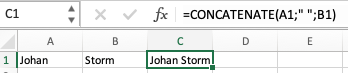
- "Fnuttarna" och mellanslaget är till för att för och efternamn inte ska skrivas ihop.
- På svenska heter funktionen "Sammanfoga" och formeln blir istället: =Sammanfoga(A1;" ";B1)
-
